
※この記事はアフィリエイト広告を利用しています
ペンサンダーとは?
ペンサンダーとは、電動式のヤスリがけ装置 です。
回転式ではなく、小刻みに振動することで切削対象の表面をなでるように削ってくれます。
プラモデル作成においてはゲートやヒケ、合わせ目の処理といった磨き作業全般に使えて作業時間が大幅に短縮(手作業の約3分の1という意見も)でき、なにより「ラク」です。
おすすめの使い方
私は ペンサンダー に 神ヤス!を両面テープで貼り付けて使っています。
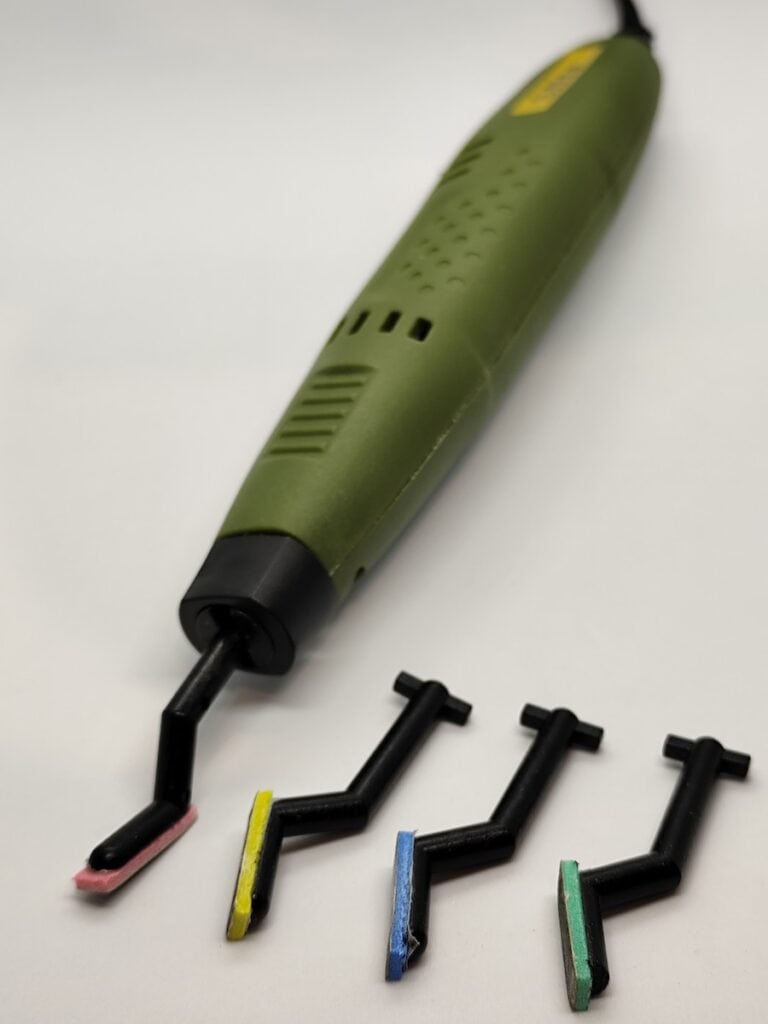
本体付属のヘッド(先端パーツ、アーバーとも呼びます)は1種類につき1つしか入っていませんので、4つ入りの別売りオプション も購入すれば、ヤスリの番手変更がスピーディーにできます。
神ヤス!だとスポンジの色で番手を識別出来るので、さらに便利です。
ちなみに、私は「細長」と「四角」の2種類だけ複数用意しています。
他のヘッドはほとんど使っていません。
ちょっとうるさい?
ペンサンダーの弱点として、動作音が大きい、という問題があります。
多少でも参考になればと動作音付きの動画(33秒、BGMアリ)を用意してみました。
(この後で紹介する低騒音化の効果も合わせて確認できます)
低騒音化
プラモデル用として見た場合、市販のペンサンダーは少し出力が大きすぎるように思います。
出力を下げても十分な切削量はありますので、低騒音化を優先しても問題ないかと。
速度調整機能付きのペンサンダーを買う
速度調整機能付きの製品(これ とか これ)を買うのが一番確実な方法です。
速度調整なしの製品より1,000円程度高いようですが、電気的知識に自信のない方はこれ一択かと。
USBで電源供給
メーカー推奨の使用方法ではないので、試す場合は自己責任でお願いします。
直流電源のペンサンダーの場合は、電圧を下げてやれば簡単に出力が下がり、動作音も小さくなります。
手っ取り早いのがUSBからの給電に変更する方法。
USB to DC5Vプラグケーブル※ が必要になりますが、改造は不要ですし、使用する電源アダプタもスマホ用などの5V-1A品で十分なので比較的安上がりかなと思います。
※ペンサンダー側の電源プラグ形状に合ったものを用意してください。
私が買ったペンサンダー であれば 外径5.5/内径2.1mm のものが使えます。
なお、プロクソン製のペンサンダー No.28594 は電源がAC100Vなのでこの方法は使えません。
速度調整機能を自作
そこそこ電気的知識が無いと難しいですが、速度調整機能を後付けする方法です。
こちらも自己責任で。
PWM制御コントローラー を使います。
動画の最後の方で「可変式」として紹介している部分は実際にこのコントローラーで作ったものを使っています。
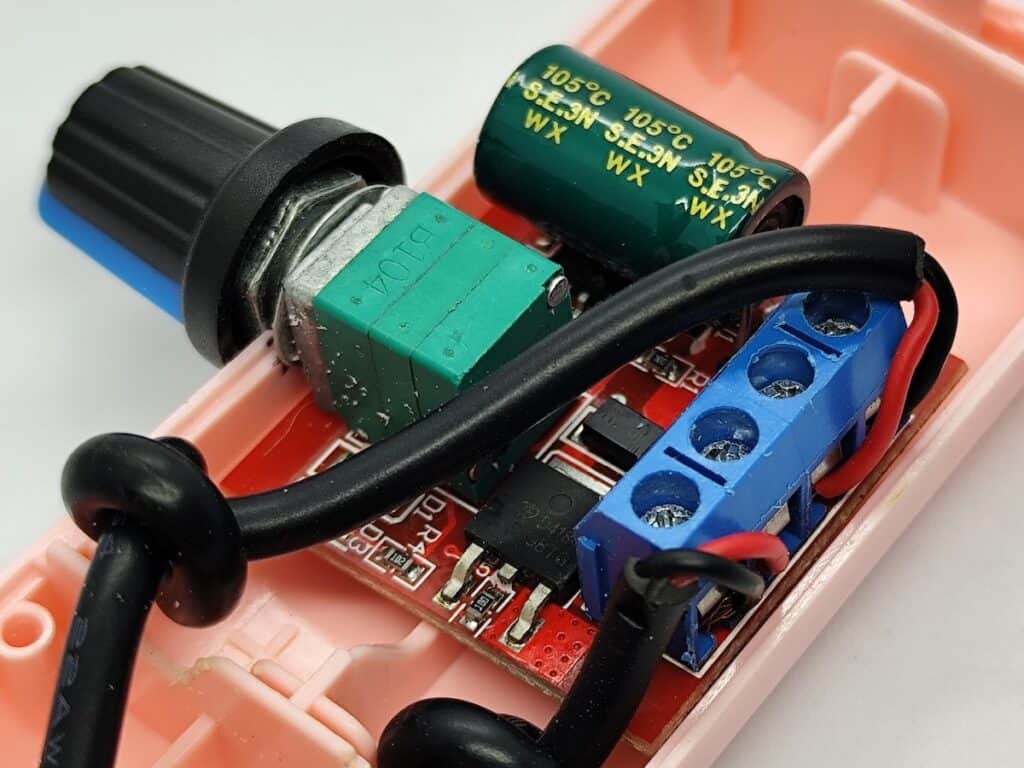
作成手順
- DC電源延長ケーブル を用意します。
- 延長ケーブルを2つに切ります。
- オスプラグが付いている方のケーブルをPWMの入力側(V+/V-の端子)に、メスプラグが付いている方をPWMの出力側(M+/M-の端子)に接続します。
(なお、+/- が分からない場合は止めておきましょう。間違うと一発で壊れます)
電気的には以上で完成です。
PWMが剥き出しだと危険なので、適当なケースに入れるなどしてください。
使用する際には、
電源アダプタ(メス)〜(オス)延長ケーブル〜PWM〜延長ケーブル(メス)〜(オス)ペンサンダー
という接続になります。
コストダウン版
電源アダプタかペンサンダーのケーブルを切る覚悟さえあれば、DC電源延長ケーブルは無しでも作れます。
電源アダプタを切る場合
電源アダプタ(ケーブルを一部カット)〜PWM〜電源アダプタから切ったケーブル(メス)〜(オス)ペンサンダー
ペンサンダーを切る場合
電源アダプタ(メス)〜(オス)ペンサンダーから切ったケーブル〜PWM〜(ケーブルを一部カット)ペンサンダー
ペンサンダーへの感想
- トータルで見れば「買ってよかった」と思っています。
- ゲート処理などで100%ペンサンダーを使っている訳ではなく、その時の気分や作業内容によっては手作業で進める場合も多々あります。
- 仕上がりについては手作業よりも良い、ということは特に感じていないです。
- せっかく作った速度調整機能はあまり使っておらず、もっぱらUSB給電で使っています。

コメント